
Manual do painel
Como usar o painel de administração do Digital Signage no dia a dia: enviar imagens e vídeos, montar playlists, vincular TVs e acompanhar se está tudo funcionando.
Endereço do painel:
https://signage-painel.pages.dev. Funciona em computador, tablet e celular. O aplicativo da TV e os manuais ficam sempre atualizados em Downloads e manuais (menu à esquerda).
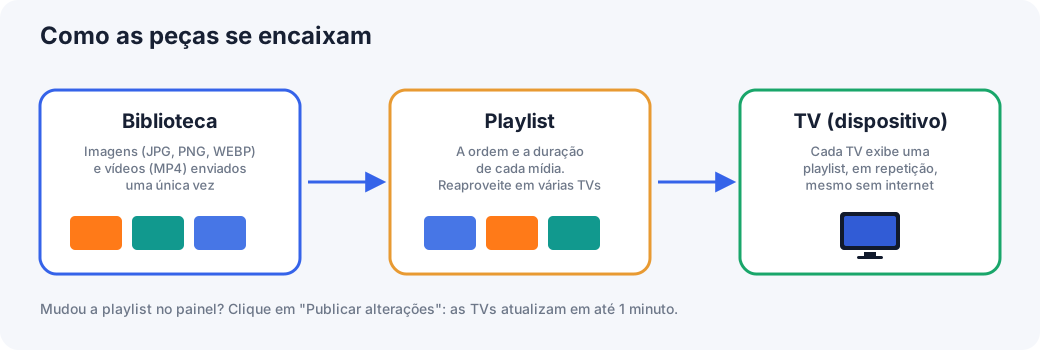
Em resumo, o trabalho é sempre o mesmo:
- Enviar as mídias para a Biblioteca (uma vez só).
- Montar uma Playlist com as mídias na ordem e com o tempo que você quiser.
- Em Dispositivos, escolher qual playlist cada TV exibe.
1. Entrar no painel
- Abra o endereço do painel no navegador.
- Digite o e-mail e a senha de administrador e clique em Entrar.
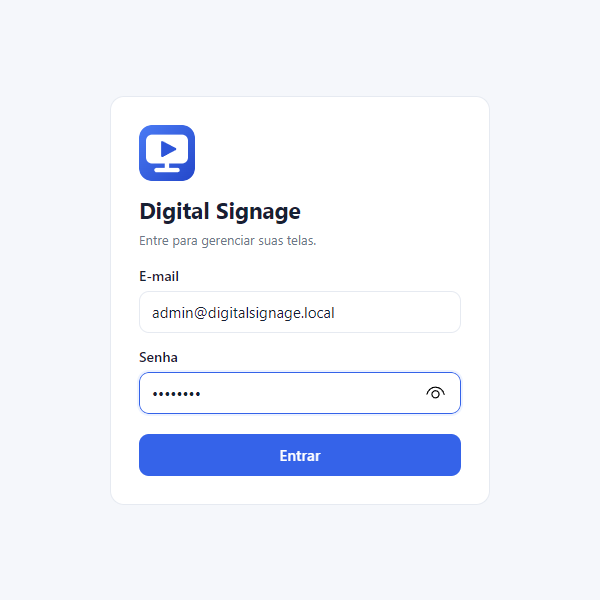
Na primeira vez do dia, o painel pode demorar até 1 minuto para responder. O servidor gratuito "dorme" quando fica sem uso e leva um tempo para acordar. É normal, e não afeta as TVs: elas continuam exibindo o que já baixaram.
Para sair, use o botão Sair no canto inferior esquerdo.
2. Conhecendo o painel
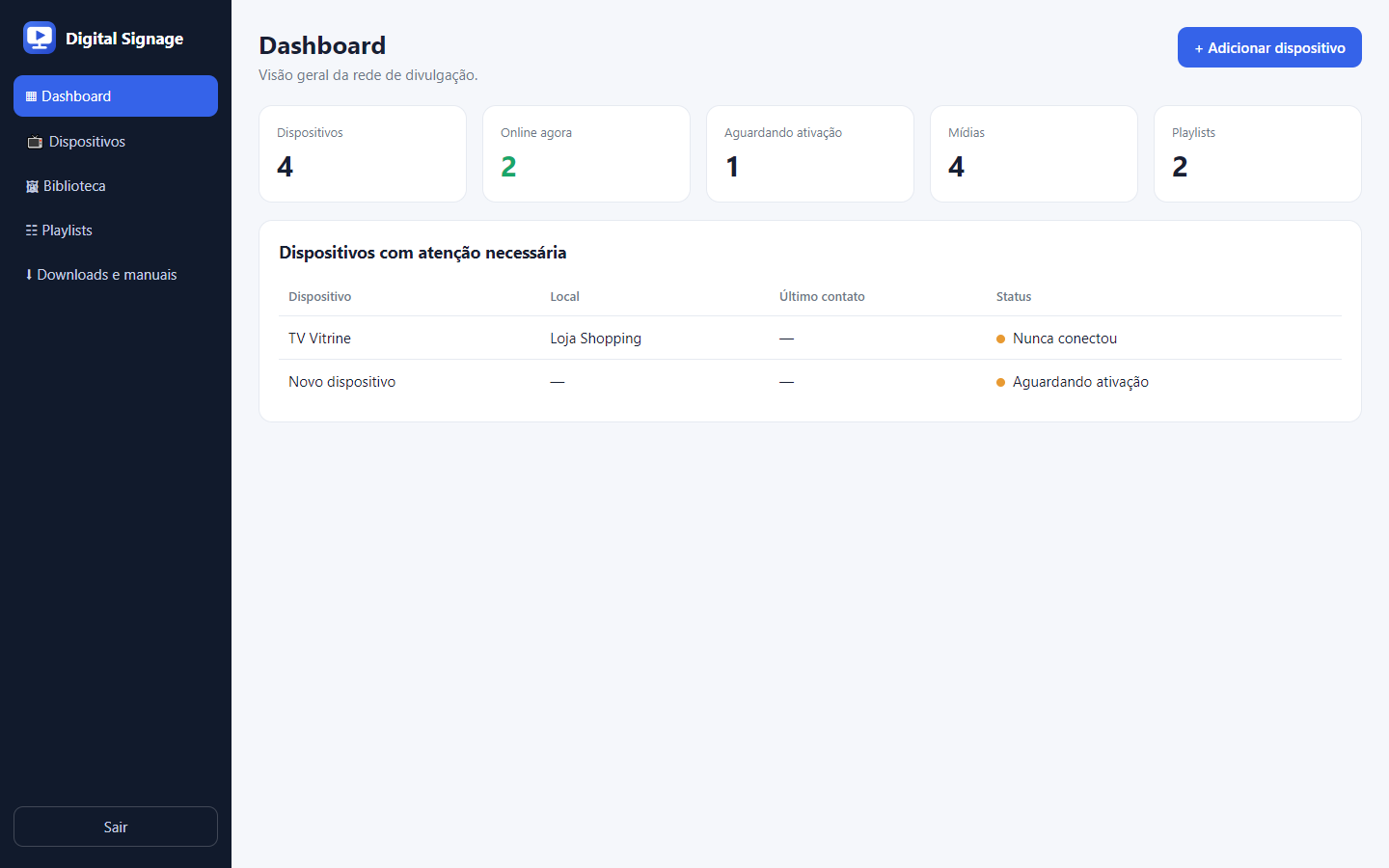
O menu à esquerda leva a cada área:
| Menu | Para que serve |
|---|---|
| Dashboard | Visão geral: quantas TVs, quantas estão online, quantas aguardam ativação, e quais precisam de atenção. |
| Dispositivos | As TVs: ativar, dar nome e local, escolher a playlist, desativar, excluir e pedir atualização do aplicativo. |
| Biblioteca | Suas imagens e vídeos. |
| Playlists | A ordem e o tempo de cada mídia. |
| Downloads e manuais | O aplicativo da TV (sempre a versão mais recente) e estes manuais em PDF. |
3. Biblioteca: enviar imagens e vídeos
- Abra Biblioteca.
- Clique em + Enviar mídia e escolha um ou vários arquivos.
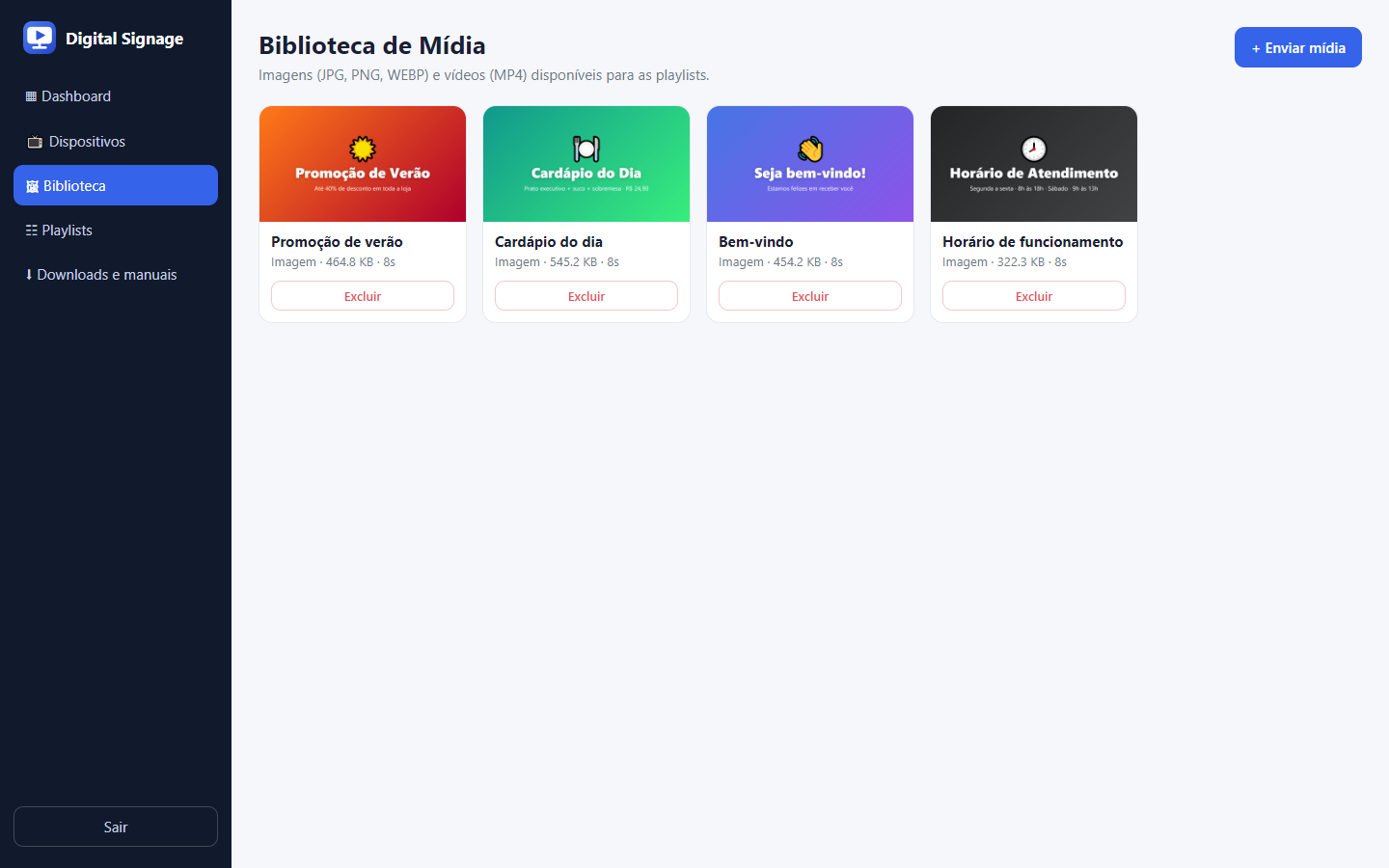
- Acompanhe a barra de progresso. Ao terminar, a mídia aparece na lista com uma miniatura.
Formatos aceitos
| Tipo | Formatos | Recomendação |
|---|---|---|
| Imagem | JPG, PNG, WEBP | Proporção 16:9, de preferência 1920×1080. Imagens fora dessa proporção aparecem inteiras, com faixas pretas. |
| Vídeo | MP4 (vídeo H.264) | Até 1080p e no máximo 50 MB por arquivo. Outros formatos (MOV, AVI, MKV, HEVC) podem não tocar. |
Excluir uma mídia: clique em Excluir no cartão da mídia. Se ela estiver em alguma playlist, o painel avisa que não dá para remover; tire-a das playlists primeiro.
4. Playlists: montar o que vai passar na TV
4.1 Criar uma playlist
- Abra Playlists e clique em + Nova playlist.
- Dê um nome (ex.: "Campanha de verão") e, se quiser, uma descrição.
- Na coluna Biblioteca (à direita), clique nas mídias para adicioná-las à sequência.
- Ajuste cada item:
- Duração (s): quantos segundos a imagem fica na tela. Para vídeos vale a duração do próprio vídeo.
- Setas ↑ ↓: mudam a posição na sequência.
- ✕: tira o item da playlist (a mídia continua na Biblioteca).
- Confira o ciclo total ("ciclo de 32s") e clique em Publicar alterações.
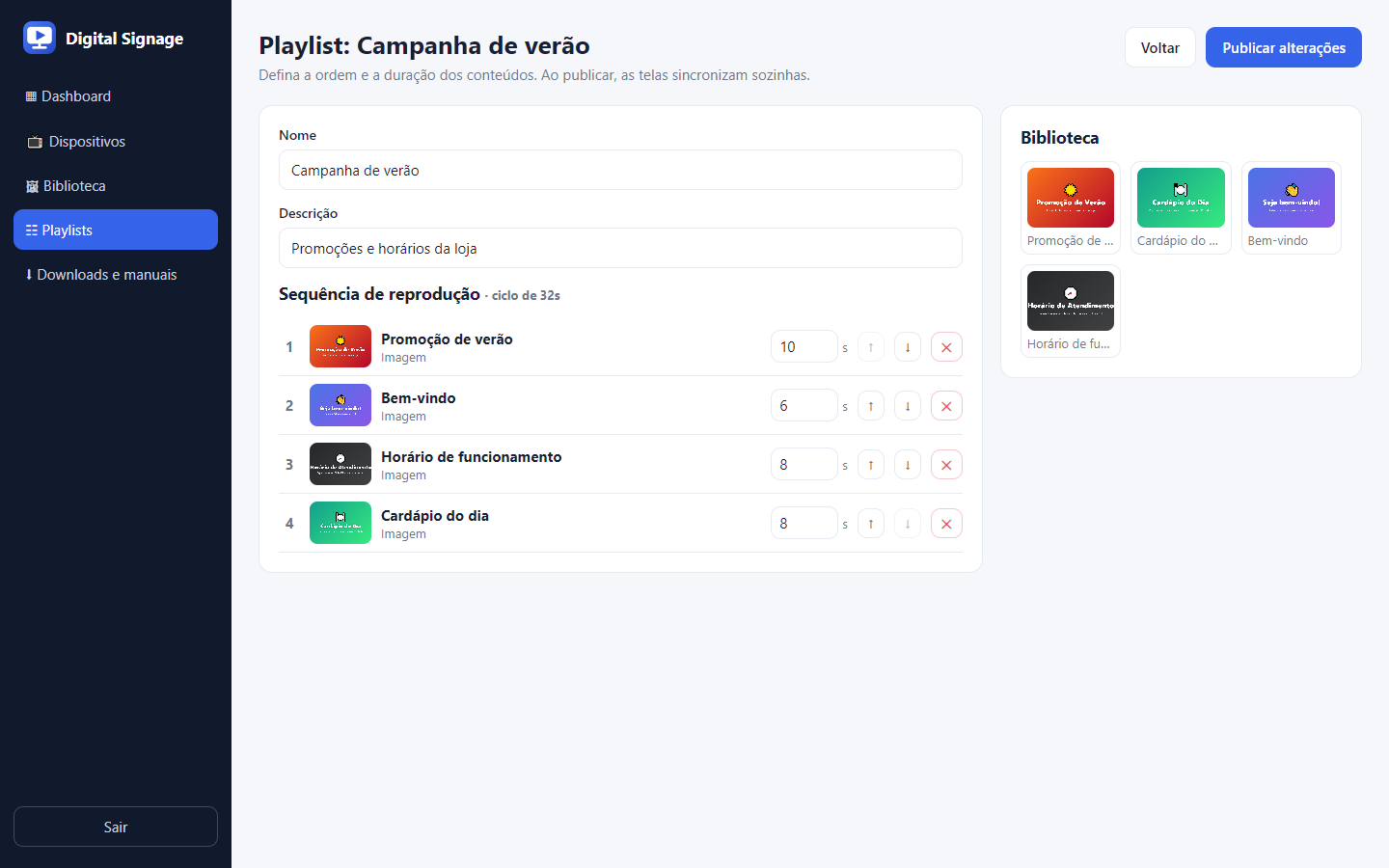
Importante: as mudanças só valem para as TVs depois de Publicar alterações. Em até 1 minuto elas baixam a novidade e passam a exibi-la.
4.2 Lista de playlists
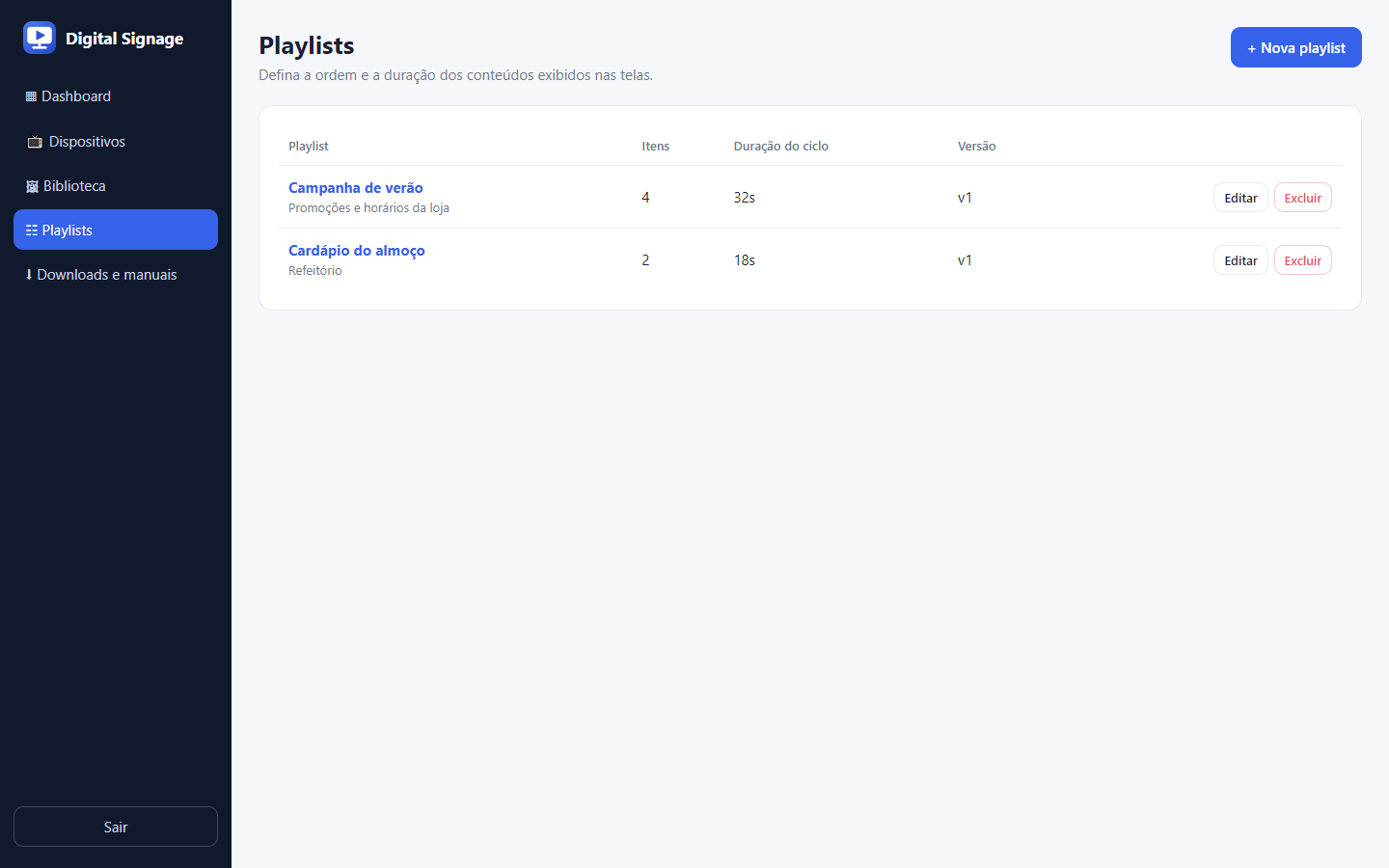
Em Playlists você vê todas, com o número de itens, a duração do ciclo e a versão (sobe a cada publicação). Use Editar para alterar e Excluir para apagar. Se você excluir uma playlist que está em uso, as TVs que a usavam ficam sem playlist.
5. Dispositivos: as TVs
5.1 Ativar uma TV nova
- Instale o Player na TV (veja o Manual de instalação). Ao abrir, ela mostra um código de 6 letras e números.
- No painel, abra Dispositivos e clique em + Adicionar dispositivo.
- Digite o código, dê um nome (ex.: "TV Recepção") e o local (ex.: "Loja Centro") e clique em Ativar dispositivo.
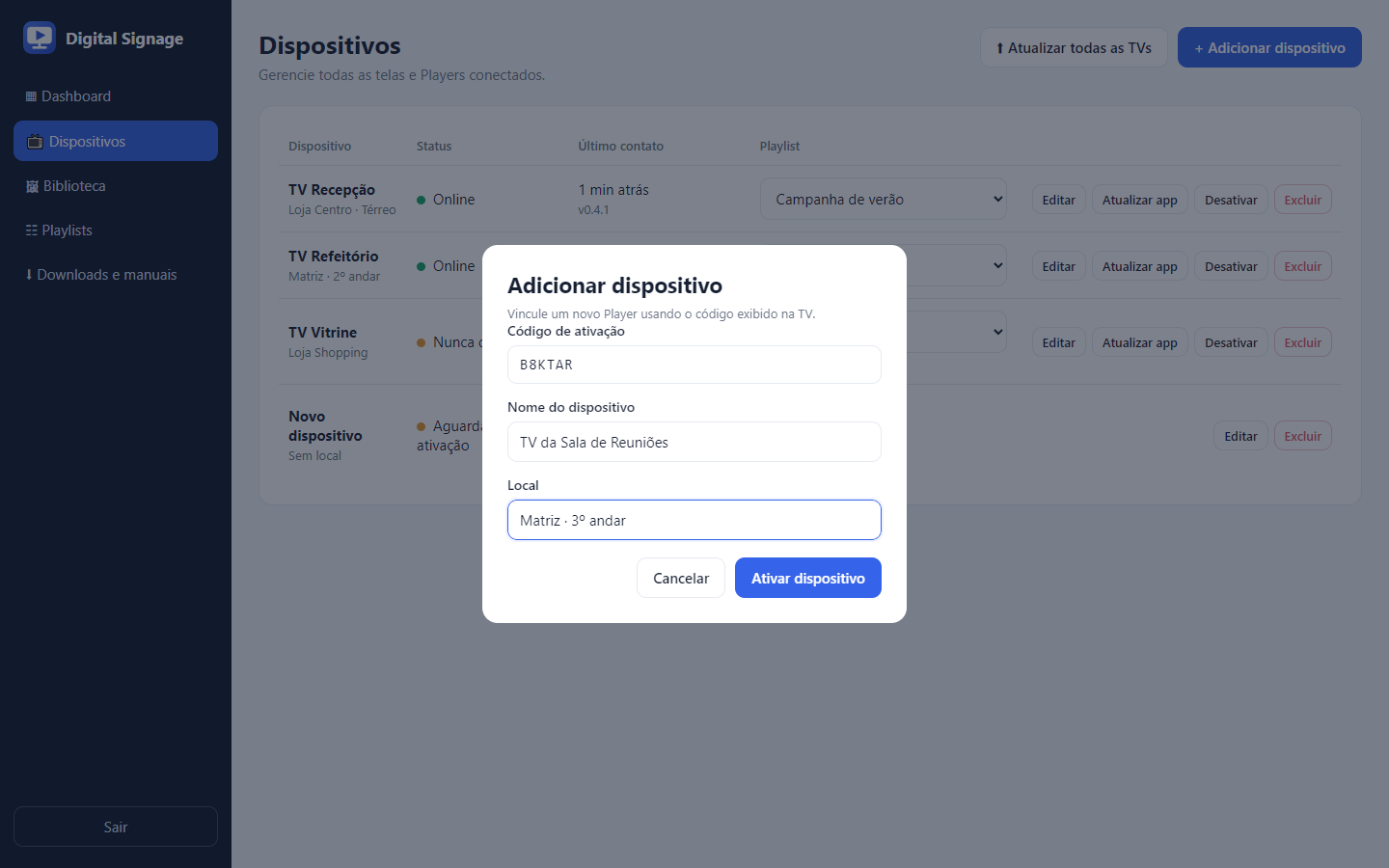
O código vale por 24 horas e só pode ser usado uma vez. Se expirar, reinicie o Player na TV para gerar outro.
5.2 Escolher a playlist de cada TV
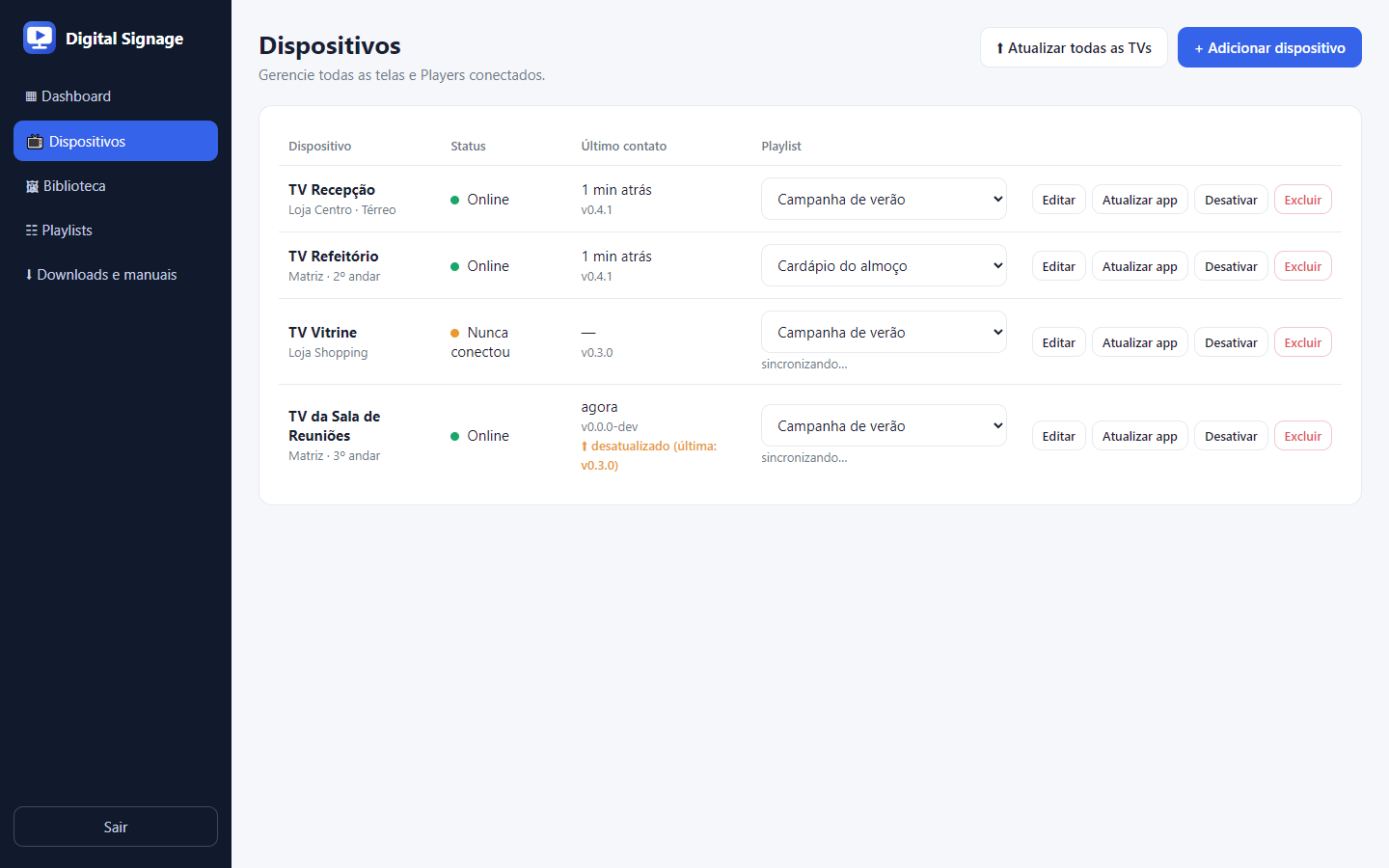
Na linha da TV, use a lista da coluna Playlist:
- escolha uma playlist para a TV começar a exibi-la (em até 1 minuto);
- escolha Nenhuma playlist para tirar o conteúdo: a TV passa a mostrar "Aguardando conteúdo". A playlist em si não é apagada.
5.3 O que significa cada status
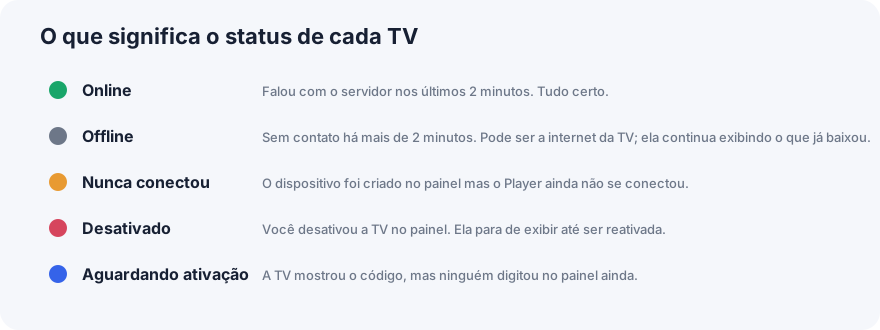
5.4 Outras ações
| Botão | O que faz |
|---|---|
| Editar | Muda o nome e o local da TV. |
| Atualizar app | Pede que esta TV verifique agora se há versão nova do aplicativo (ela percebe em até 30 segundos). |
| Atualizar todas as TVs (no alto da página) | O mesmo pedido para todas as TVs ativas. |
| Desativar / Reativar | Pausa a TV (ela para de exibir) ou volta a ativá-la. |
| Excluir | Remove a TV. Ela esquece o conteúdo e volta a pedir um novo código de ativação. |
5.5 Atualizar o aplicativo das TVs
Quando existe uma versão nova do Player, as TVs descobrem sozinhas em até 30 minutos. Para adiantar, use Atualizar app (uma TV) ou Atualizar todas as TVs. O painel avisa que o pedido foi enviado:
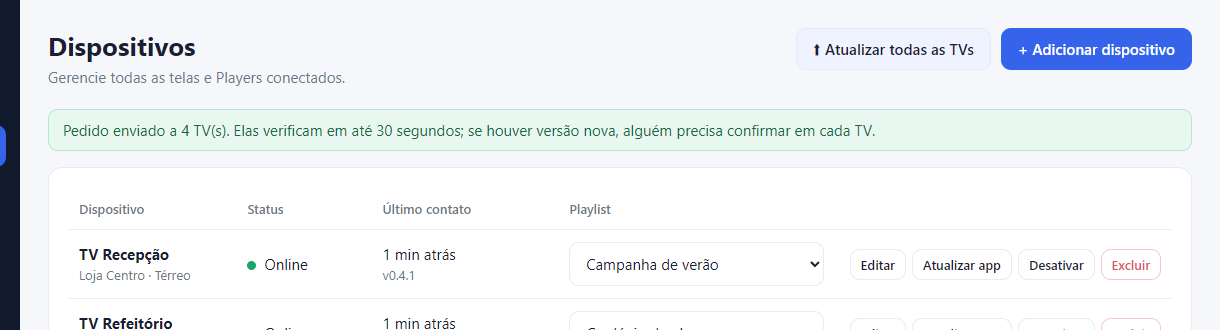
O Android sempre pede uma confirmação na TV antes de instalar a atualização (regra de segurança do sistema). Alguém precisa apertar OK no controle. Se ninguém confirmar em 10 minutos, a TV cancela e volta a exibir normalmente. Detalhes no Manual de instalação, seção "Atualização automática".
TVs com versão mais antiga que a última publicada aparecem marcadas com ⬆ desatualizado na coluna "Último contato".
6. Downloads e manuais
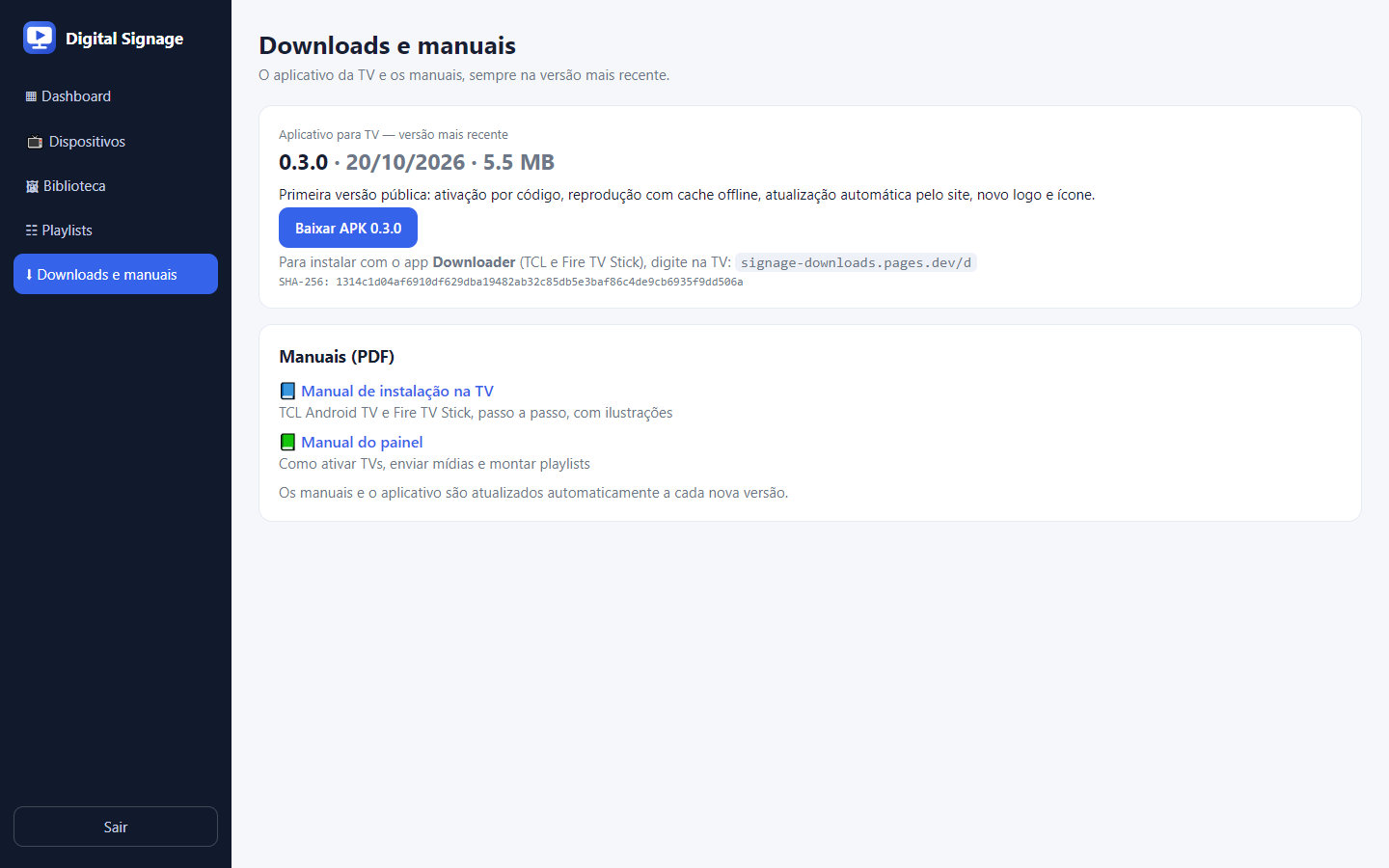
Em Downloads e manuais você encontra, sempre atualizados:
- o aplicativo da TV (APK) na versão mais recente, com o endereço curto para digitar no app Downloader da TV;
- as versões anteriores, caso precise voltar atrás;
- os manuais em PDF (este e o de instalação).
7. Avisos de erro
Quando algo dá errado, o painel mostra um aviso vermelho no alto da tela, em português, dizendo o que aconteceu e o que fazer. O aviso fica na tela até você clicar em Fechar.
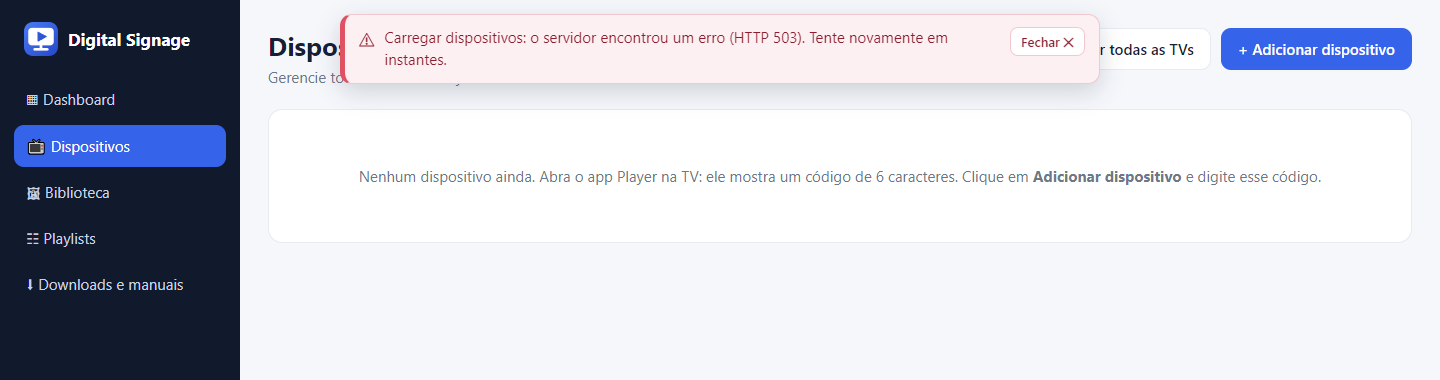
Mensagens comuns:
Todo aviso começa pela ação que falhou (por exemplo, "Excluir mídia: …", "Carregar dispositivos: …").
| O aviso diz | O que significa | O que fazer |
|---|---|---|
| …o servidor demorou demais para responder | O servidor gratuito estava "dormindo". | Espere cerca de 1 minuto e tente de novo. |
| …não foi possível conectar ao servidor | Falha na sua internet ou no servidor. | Confira a conexão; se o servidor estava inativo, aguarde cerca de 1 minuto. |
| …o servidor encontrou um erro (HTTP 5xx) | Problema temporário no servidor. | Tente de novo em instantes. |
| …sua sessão expirou. Entre novamente. | Passou muito tempo logado. | Entre de novo com e-mail e senha. |
| …existe outro registro que depende deste item | Você tentou excluir algo em uso (por exemplo, uma mídia que está numa playlist). | Retire o item de onde ele está sendo usado e tente de novo. |
| Ativar dispositivo: Código de ativação inválido ou expirado | O código da TV venceu ou foi digitado errado. | Confira o código na TV; se preciso, reinicie o Player para gerar outro. |
| …o arquivo é grande demais | A mídia passa do limite de tamanho. | Comprima o vídeo (até 50 MB) e envie de novo. |
8. Boas práticas
- Teste com uma TV primeiro, depois replique para as outras.
- Prefira imagens 16:9 (1920×1080) e vídeos MP4 H.264 até 1080p, de no máximo 50 MB.
- Dê nomes claros às mídias e playlists (ex.: "Promoção de verão", não "IMG_0231").
- Nas imagens, 5 a 10 segundos costumam ser suficientes; textos longos pedem mais tempo.
- Lembre de publicar: alterar a playlist não muda a TV até clicar em Publicar alterações.
- Não precisa se preocupar com a internet da TV: ela guarda tudo e continua exibindo mesmo se a conexão cair.
9. Solução de problemas
| Problema | O que fazer |
|---|---|
| A TV aparece Offline mas está exibindo | Normal por até ~2 minutos depois de uma queda de internet. Se persistir, verifique o Wi‑Fi da TV. |
| A TV mostra "Aguardando conteúdo" | Ela está ativa, mas sem playlist. Escolha uma playlist para ela em Dispositivos. |
| Mudei a playlist e a TV não mudou | Confirme que clicou em Publicar alterações e aguarde até 1 minuto. |
| A TV não aparece na lista depois de digitar o código | Confira se o código está certo (6 caracteres) e dentro de 24 horas. |
| O painel não abre / "servidor demorou" | Aguarde cerca de 1 minuto e recarregue a página. |
| Vídeo não toca | Converta para MP4 com vídeo H.264. |
| A TV não se atualiza | Veja o Manual de instalação, seção "Atualização automática" (precisa liberar "instalar apps desconhecidos" e alguém confirmar na TV). |